





403
Sorry!!
Error! We're sorry, but the page you were looking for doesn't exist.
7 خطوات تحول شاشة سيارتك إلى تجربة أكثر ذكاءً
(MENAFN- Al-Bayan) لم تعد شاشة السيارة مجرد وسيلة لعرض الخرائط أو تشغيل الموسيقى، فمع Apple CarPlay يمكن تحويل نظام الترفيه والمعلومات داخل السيارة إلى امتداد عملي لجهاز iPhone، سواء عبر الكابل أو الاتصال اللاسلكي، والاستغناء إلى حد كبير عن حوامل الهواتف التقليدية.
ويتيح CarPlay الوصول إلى تطبيقات الملاحة والموسيقى والمكالمات والرسائل مباشرة من شاشة السيارة، مع إمكانية التحكم بالعديد من الوظائف صوتيًا عبر Siri، ما يساعد على تقليل الحاجة إلى التعامل المباشر مع الهاتف أثناء القيادة.
تعديلات بسيطةلكن الإعدادات الافتراضية ليست بالضرورة الأنسب للجميع، ويمكن إجراء مجموعة من التعديلات البسيطة لجعل الشاشة أكثر وضوحًا وتنظيمًا.
ويعتمد CarPlay افتراضيًا على الوضع الداكن، وهو خيار يساعد على تقليل سطوع الشاشة أثناء القيادة في الإضاءة المنخفضة.
وإذا كنت تجد أن الوضع الداكن أقل وضوحًا خلال النهار، يمكنك تغييره من شاشة CarPlay عبر:
Settings > Appearance
ثم اختيار الوضع الفاتح، أو تحديد Automatic ليقوم النظام بالتبديل تلقائيًا بين الوضعين وفقًا للإضاءة المحيطة.
كما يمكنك تغيير خلفية الشاشة من:
Settings > Wallpaper
وتوفر آبل مجموعة من الخلفيات المصممة مسبقًا بألوان وأنماط مختلفة، وإن كان النظام لا يسمح باستخدام صورة مخصصة من معرض الصور في الهاتف كخلفية لـCarPlay.
أيقوناتومن إعدادات CarPlay أيضًا يمكنك الوصول إلى خيار Customize Icons لتغيير شكل أيقونات التطبيقات.
وبحسب الإصدار والإعدادات المتاحة، يمكن اختيار مظهر داكن أو أيقونات شفافة تتماشى مع لغة تصميم آبل Liquid Glass.
كما تتيح إعدادات إمكانية الوصول تعديل حجم النص، وهي ميزة مفيدة خصوصًا لمن يفضلون قراءة المعلومات بسرعة وبوضوح أكبر أثناء القيادة.
من أكثر الطرق فاعلية لتخصيص CarPlay إعادة ترتيب التطبيقات على الشاشة الرئيسية، لكن هذه العملية تتم من iPhone وليس من شاشة السيارة.
اذهب إلى:
Settings > General > CarPlay
ثم اختر سيارتك واضغط على Apps.
بعد ذلك يمكنك إعادة ترتيب التطبيقات وسحب التطبيقات الأكثر استخدامًا إلى أعلى القائمة، لتظهر في الصفحات الأولى من شاشة السيارة.
حجم الشاشةوتجدر الإشارة إلى أن عدد التطبيقات الظاهرة في كل صفحة يعتمد على حجم شاشة نظام المعلومات والترفيه في السيارة، لذلك من الأفضل وضع التطبيقات الأكثر أهمية في المقدمة.
أما التطبيقات التي لا تستخدمها، فيمكن إزالة بعضها من CarPlay، بينما لا يمكن حذف بعض التطبيقات الافتراضية، وفي هذه الحالة يمكنك نقلها إلى أسفل القائمة حتى لا تشغل مساحة على الصفحات الأولى.
أضف الأدوات للوصول السريع إلى المعلومات
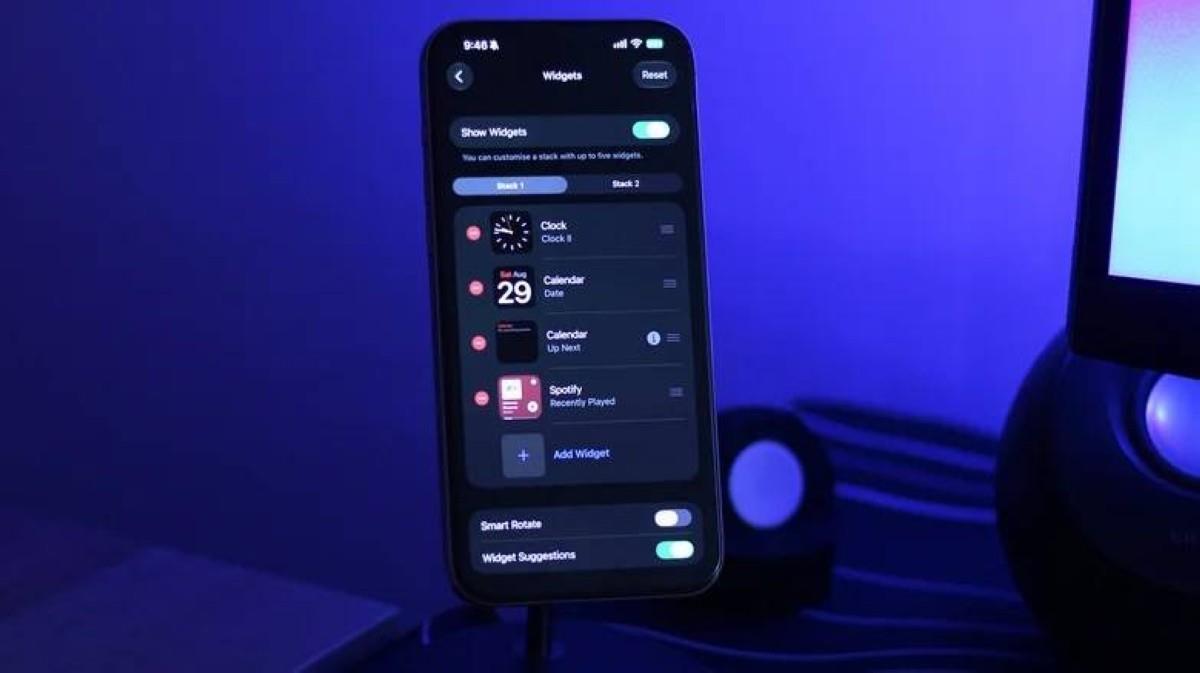
أصبحت Widgets جزءًا من تجربة CarPlay مع iOS 26، وتظهر في صفحة منفصلة يمكن الوصول إليها بالسحب نحو اليمين من لوحة التحكم الرئيسية.
وتختلف مساحة عرض الأدوات بحسب حجم شاشة السيارة، وقد تظهر أداة واحدة أو عدة مجموعات في الوقت نفسه.
وتقترح آبل افتراضيًا مجموعة من الأدوات، مثل الساعة والتقويم ومشغل الوسائط والطقس، لكن يمكنك تعديلها لتناسب احتياجاتك.
ولإدارة الأدوات، افتح إعدادات CarPlay على iPhone من المسار نفسه:
Settings > General > CarPlay > سيارتك > Widgets
ثم تأكد من تفعيل خيار Show Widgets، وبعدها يمكنك إضافة الأدوات المتاحة أو إعادة ترتيبها داخل المجموعات.
تعديلات بسيطةقد تبدو هذه التعديلات بسيطة، لكنها يمكن أن تحدث فرقًا واضحًا في تجربة استخدام CarPlay، خصوصًا أثناء القيادة.
فبدلًا من البحث بين صفحات التطبيقات أو الأدوات للوصول إلى وظيفة معينة، يمكنك وضع الملاحة والموسيقى والاتصالات والمعلومات التي تحتاجها باستمرار في أماكن يسهل الوصول إليها.
وفي النهاية، لا يتعلق تخصيص CarPlay بالمظهر فقط، بل بتحويل شاشة السيارة إلى واجهة أكثر وضوحًا وتنظيمًا وأقل تشتيتًا للسائق، بحيث تصل إلى ما تحتاجه بأقل عدد ممكن من اللمسات.

إخلاء المسؤولية القانونية:
تعمل شركة "شبكة الشرق الأوسط
وشمال أفريقيا للخدمات المالية" على توفير المعلومات "كما هي" دون أي
تعهدات أو ضمانات... سواء صريحة أو ضمنية.إذ أن هذا يعد إخلاء لمسؤوليتنا
من ممارسات الخصوصية أو المحتوى الخاص بالمواقع المرفقة ضمن شبكتنا بما
يشمل الصور ومقاطع الفيديو. لأية استفسارات تتعلق باستخدام وإعادة استخدام
مصدر المعلومات هذه يرجى التواصل مع مزود المقال المذكور أعلاه.
الأخبار الأكثر تداولاً
آخر الأخبار











Comments
No comment